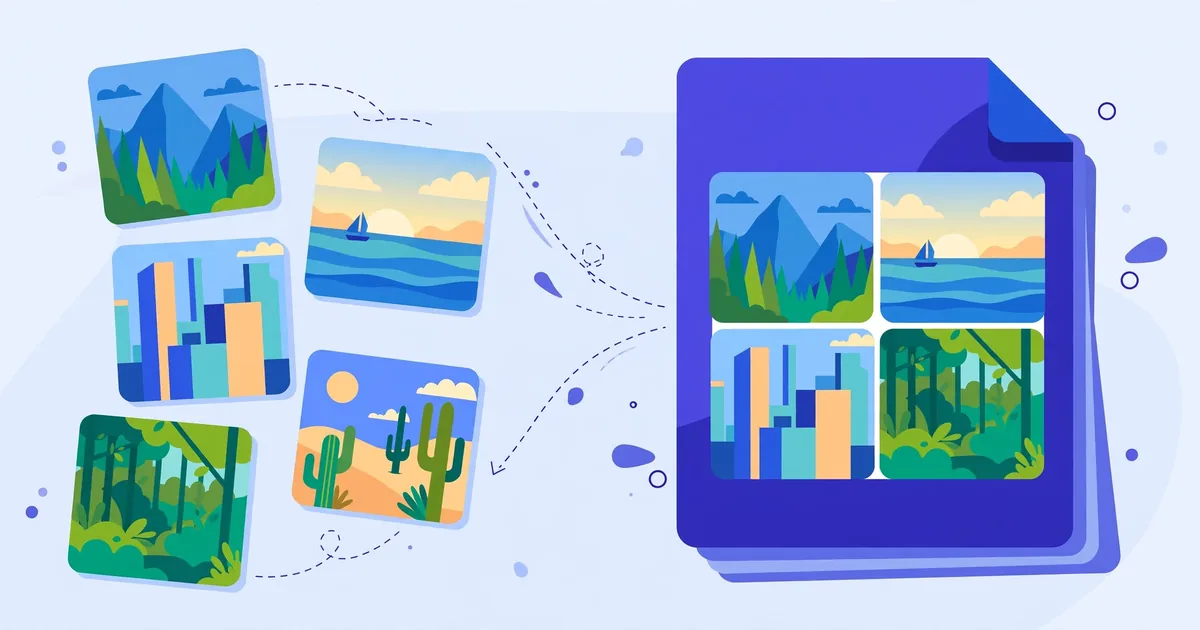
صوّرت مستنداتك بهاتفك، أو مسحت أوراقاً مهمة ضوئياً، والآن أمامك اثنتا عشرة صورة متفرقة تحتاج إلى إرسالها كملف واحد إلى جهة رسمية أو جامعة أو عميل. إرسال الصور منفردة فوضوي وغير مهني، وبعض الجهات لا تقبل إلا ملفاً واحداً أصلاً. الحل هو تحويل الصور إلى PDF ودمجها بترتيبك أنت في ملف واحد يفتح على أي جهاز بالشكل نفسه. في هذا الدليل نشرح كيف تنجز ذلك بأداة أدواتي داخل متصفحك، وكيف تختار حجم الصفحة وطريقة وضع الصورة فيها، وكيف تتحكم في حجم الملف الناتج قبل إرساله.
لماذا تحويل الصور إلى PDF أفضل من إرسالها منفردة؟
- ترتيب مضمون: الصور المنفردة قد تصل إلى المستلم بترتيب مختلف حسب التطبيق، أما صفحات PDF فترتيبها ثابت لا يتغير.
- ملف واحد بدل عشرات المرفقات: أسهل في الإرسال والأرشفة والطباعة دفعة واحدة.
- مقاس موحّد: كل صفحة بحجم قياسي مثل A4، فلا تظهر صورة أفقية وأخرى عمودية بأحجام عشوائية عند الطباعة.
- قبول رسمي أوسع: الجهات الحكومية ومنصات التوظيف والجامعات تطلب PDF عادة ولا تقبل الصور الخام.
- حماية نسبية من العبث العابر: تعديل صفحة داخل PDF أصعب على المستخدم العادي من تعديل صورة، وإن لم يكن ذلك حماية حقيقية بحد ذاته.
ما صيغ الصور المدعومة؟ وماذا عن صور آيفون HEIC؟
تدعم أداة تحويل الصور إلى PDF صيغ JPG وPNG وWebP وGIF (تؤخذ منه الصورة الأولى فقط إن كان متحركاً) وBMP، وكذلك AVIF إذا كان متصفحك يدعمه. وتبقى شفافية صور PNG محفوظة داخل الملف وتظهر فوق صفحة بيضاء، بينما تُحفظ بقية الصور بصيغة JPEG بالجودة التي تختارها. أما الاستثناء الذي يفاجئ كثيرين فهو صور HEIC الافتراضية في هواتف آيفون: أغلب المتصفحات لا تستطيع قراءتها أصلاً، فلا تظهر في الأداة. الحل بسيط: مرّرها أولاً على أداة تحويل HEIC إلى JPG ثم أضف نسخ JPG الناتجة هنا. وتراعي الأداة أيضاً بيانات اتجاه الصور المصورة بالهاتف تلقائياً، فلا تظهر صورك مقلوبة كما يحدث في أدوات كثيرة.
خطوات تحويل الصور إلى PDF
- افتح أداة تحويل الصور إلى PDF وأضف صورك بسحبها أو اختيارها من جهازك (حتى 100 صورة في المرة الواحدة).
- رتّب الصور: اسحب كل صورة إلى موضعها على الحاسوب، أو حرّكها بأزرار الأسهم على الجوال. هذا الترتيب هو ترتيب الصفحات النهائي.
- دوّر أي صورة جانبية أو مقلوبة بزر التدوير الخاص بها (90 درجة في كل ضغطة) حتى تستقيم.
- اختر حجم الصفحة: A4 للاستخدام العام، أو A3 وA5 وLetter وLegal عند الحاجة، أو «حسب الصورة» لتلائم كل صفحة أبعاد صورتها.
- اختر طريقة وضع الصورة في الصفحة (احتواء أو ملء أو تمديد) واضبط الهوامش بما يناسبك.
- اضبط جودة الصور وأقصى أبعاد لها إذا كان حجم الملف يهمك، كما نشرح في قسم الحجم أدناه.
- أنشئ الملف ونزّله، ثم افتحه وتأكد من ترتيب الصفحات واتجاهها قبل الإرسال.
حجم الصفحة وطريقة الملاءمة: كيف تختار؟
أكثر قرارين يؤثران في شكل الناتج هما حجم الصفحة وطريقة وضع الصورة داخلها. المقاسات القياسية (A4 وأخواتها) مناسبة للمستندات التي ستُطبع أو تُراجع رسمياً، بينما خيار «حسب الصورة» يجعل كل صفحة بأبعاد صورتها نفسها (بدقة تقارب 150 نقطة في البوصة) بلا هوامش ولا قص، وهو مناسب لصور ذات مقاسات متفاوتة لا تريد تغيير مظهرها. أما طريقة الملاءمة فهذا ملخصها:
| الطريقة | ماذا تفعل | متى تختارها |
|---|---|---|
| احتواء | تضع الصورة كاملة بنسبة أبعادها دون قص، وقد تظهر هوامش بيضاء | الافتراضية والأكثر أماناً للمستندات والصور التي لا يجوز قص أي جزء منها |
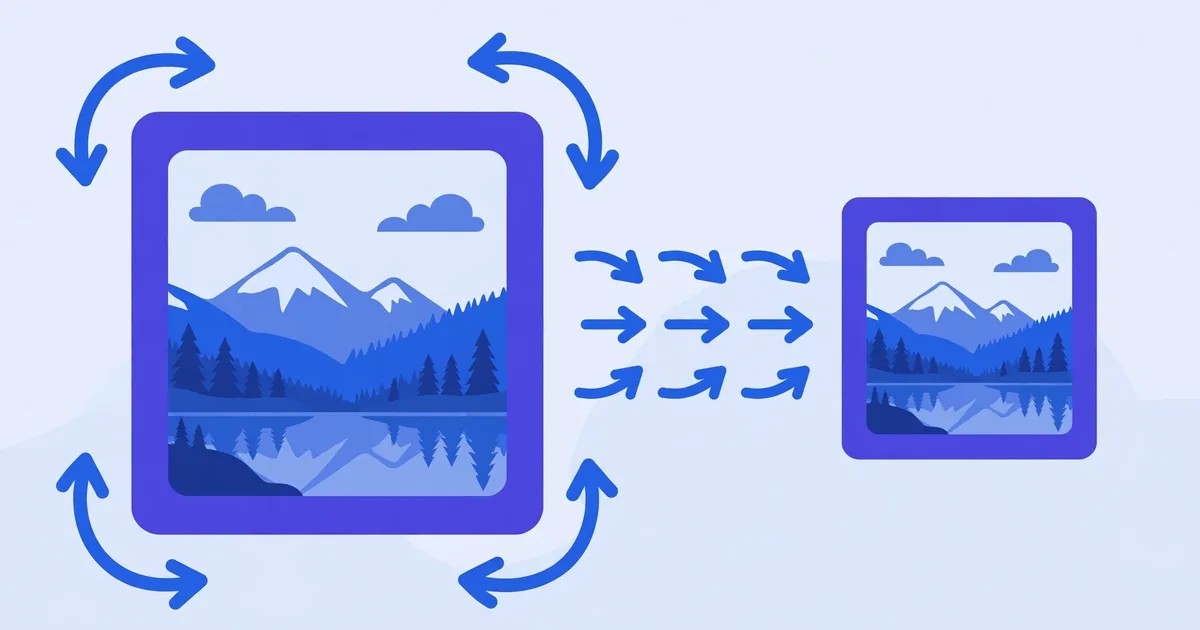
| ملء | تغطي الصفحة بالكامل وتقص الأطراف الزائدة من الصورة | صور فوتوغرافية تريدها بلا هوامش، مع قبول فقدان أجزاء من الأطراف |
| تمديد | تمطّط الصورة لتملأ الصفحة فتتشوه نسبة أبعادها | نادراً؛ لحالات خاصة فقط، لأن التشويه يجعل الناتج غير مهني غالباً |
كيف تتحكم في حجم ملف PDF الناتج؟
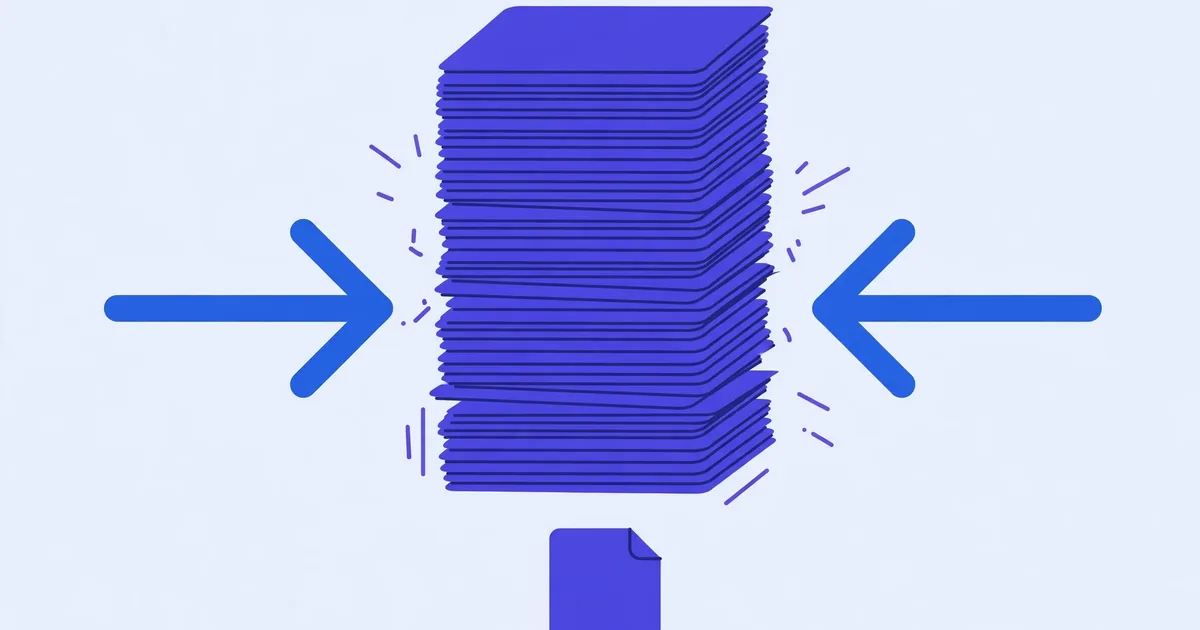
صور الهواتف الحديثة ضخمة: صورة واحدة قد تتجاوز 4000 بكسل وحجمها عدة ميجابايتات، فيخرج ملف من عشرين صورة أكبر من حد الإرسال المسموح. الأداة تمنحك مقبضين للتحكم قبل الإنشاء: خفض «جودة الصور» وتصغير «أقصى أبعاد للصورة». تصغير الصور إلى 2000–2500 بكسل يقلل الحجم بدرجة كبيرة، بينما تبقى الجودة مناسبة تماماً للقراءة على الشاشة وللطباعة المنزلية والمكتبية. وإذا أردت حجماً أصغر بعد الإنشاء، مرّر الملف على أداة ضغط PDF. القاعدة العملية: كلما كان الغرض هو القراءة والمراجعة، اكتفِ بأبعاد متوسطة؛ وكلما كان الغرض طباعة كبيرة الحجم، أبقِ الأبعاد الأصلية وتحمّل الحجم الأكبر.
قبل الإرسال إلى جهة رسمية، افتح الملف الناتج على هاتفك وتصفحه كاملاً: خطأ واحد في ترتيب الصفحات أو صورة مقلوبة قد يعني رفض الطلب كله وإعادة التقديم من جديد.
نصائح لجودة أفضل عند تصوير المستندات بالهاتف
أغلب من يحوّل الصور إلى PDF إنما يحوّل صوراً التقطها بهاتفه لمستندات ورقية، وجودة الناتج تبدأ من لحظة التصوير لا من الأداة. ضع الورقة على سطح مستوٍ بلون متباين مع لونها، وصوّر من الأعلى مباشرة بحيث تكون الكاميرا موازية للورقة لا مائلة، فالميلان يجعل أطراف الصفحة بأحجام مختلفة ويشوّه النص. استخدم إضاءة طبيعية موزعة أو مصباحين من الجانبين بدل فلاش الهاتف الذي يترك لمعاناً في منتصف الصفحة يخفي كلمات كاملة. املأ إطار التصوير بالورقة قدر الإمكان دون قص أطرافها، وتجنب ظهور أصابعك أو ظل يدك على النص. وبعد الالتقاط، كبّر الصورة وتأكد أن أصغر سطر فيها مقروء بوضوح قبل أن تضيفها إلى القائمة؛ فصورة ضبابية لن تتحسن بأي إعداد داخل الأداة. وإذا كانت الصفحة أكبر من أن تُلتقط دفعة واحدة بوضوح، صوّرها على جزأين متداخلين وأضفهما كصفحتين متتاليتين بدل صورة واحدة بعيدة غير مقروءة. هذه الدقائق الإضافية عند التصوير هي الفرق بين ملف تقبله الجهة المستلمة من أول مرة وملف يُعاد إليك لتعيد تصويره كاملاً.
حدود ونصائح صادقة
- الحدود: حتى 100 صورة في المرة، و30 ميجابايت كحد أقصى للصورة الواحدة، و300 ميجابايت للمجموع، والأداء يعتمد على ذاكرة جهازك.
- الناتج صور لا نص: الملف الناتج يحتوي صفحات مصورة؛ فالنص داخله غير قابل للبحث أو النسخ. إن احتجت نصاً قابلاً للتحرير فاستخرجه بأداة صورة إلى نص قبل الدمج أو بعده.
- صور GIF المتحركة: يُستخدم إطارها الأول فقط، لأن صفحات PDF ثابتة بطبيعتها.
- سمِّ ملفك الناتج اسماً واضحاً قبل الإرسال (مثل «مستندات-التقديم-2026») بدل الاسم التلقائي.
- إذا أضفت صورة بالخطأ أو أردت إعادة الترتيب، عدّل القائمة قبل الإنشاء بدل إعادة العملية كاملة بعد التنزيل.
- لمزيد من تحسين صورك قبل دمجها، اقرأ مقالنا عن ضغط الصور ومقال تحويل صيغ الصور لاختيار الصيغة الأنسب لكل استخدام.
الخاتمة
يحوّل تحويل الصور إلى PDF مجموعة صور متفرقة إلى مستند واحد مرتب بمقاس موحد وترتيب مضمون، وهو ما تطلبه فعلياً أغلب الجهات. بأداة أدواتي ترتّب صورك بالسحب، تدوّر ما يحتاج تدويراً، تختار حجم الصفحة وطريقة الملاءمة، وتتحكم في حجم الناتج قبل إنشائه، وكل ذلك داخل متصفحك دون أن تغادر صورك جهازك. جرّبها الآن على صورك وستحصل على ملف جاهز للإرسال خلال دقيقة.