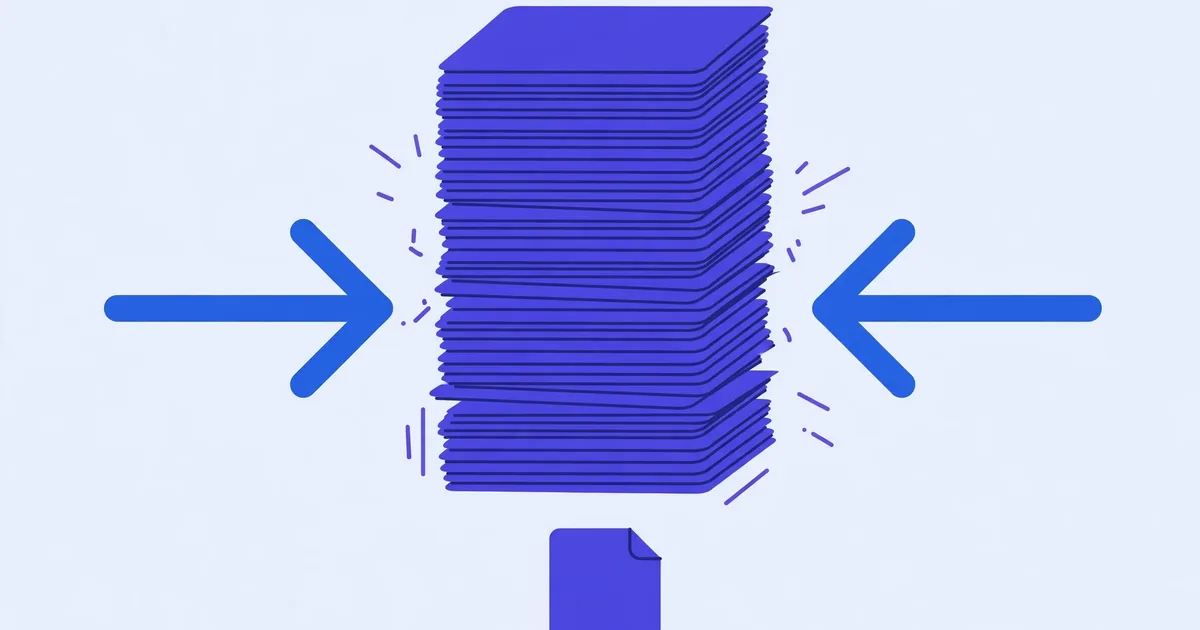
يصلنا كثيراً ملف PDF واحد ضخم يجمع كل شيء: كتاب كامل وأنت لا تحتاج إلا فصلاً واحداً، أو تقرير من مئة صفحة والمطلوب إرسال صفحات النتائج فقط، أو ملف ممسوح ضوئياً يجمع عشرات المستندات في ملف واحد. الحل في كل هذه الحالات هو تقسيم ملف PDF إلى أجزاء أصغر أو استخراج الصفحات المطلوبة وحدها. والخبر الجيد أن هذه العملية لا تعدّل محتوى الصفحات إطلاقاً؛ فهي تنسخ الصفحات كما هي إلى ملفات جديدة، لذلك لا خسارة في الجودة ولا تغيير في التنسيق. في هذا الدليل نشرح الطرق الثلاث التي توفرها أداة أدواتي، وكيف تكتب النطاقات بصيغة صحيحة، ومتى يكون الاستخراج في ملف واحد أفضل من إنشاء ملفات منفصلة.
متى تحتاج إلى تقسيم ملف PDF فعلاً؟
- إرسال جزء فقط من مستند: جهة تطلب صفحات محددة من ملف كبير، ولا تريد مشاركة بقية المحتوى لأسباب مهنية أو خاصة.
- تجاوز حدود حجم الإرسال: ملف يتجاوز حد مرفقات البريد أو منصة الرفع، فتقسيمه إلى أجزاء أصغر يجعله قابلاً للإرسال على دفعات.
- فصل مستندات مدمجة: ملف واحد نتج عن مسح أوراق كثيرة دفعة واحدة، وتريد كل مستند في ملف مستقل باسمه.
- الأرشفة والتنظيم: تقسيم كتاب أو محضر طويل إلى فصول منفصلة يسهل البحث فيها ومشاركتها لاحقاً.
- التحضير لخطوة تالية: تقسيم الملف قبل تحويل جزء منه إلى Word أو ضغطه أو توقيعه، بدل معالجة الملف كاملاً.
الطرق الثلاث لتقسيم ملف PDF في الأداة
1) كل صفحة في ملف مستقل
أبسط الطرق: ملف من 40 صفحة ينتج 40 ملفاً، كل ملف بصفحة واحدة. تناسب هذه الطريقة فصل المستندات الممسوحة المدمجة، أو استخراج صفحات كثيرة لتعيد ترتيبها أو تختار منها لاحقاً. وتُسمى الملفات الناتجة من اسم ملفك الأصلي مضافاً إليه رقم الصفحة، مرتبة بحيث تظهر بترتيب صحيح في مجلدك.
2) نطاقات مخصصة
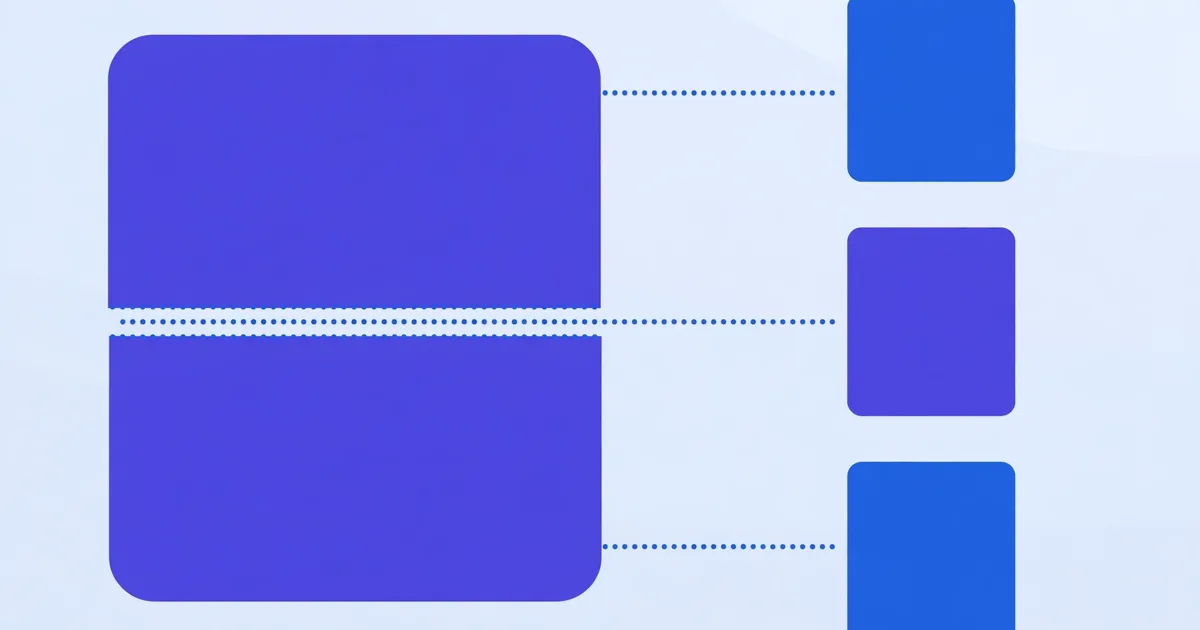
الطريقة الأكثر مرونة: تكتب أجزاء مثل 1-5 و6-10 و12 فتحصل على ملف لكل جزء. وهي الأنسب لتقسيم كتاب إلى فصول، أو تقرير إلى أقسام، حيث حدود الأجزاء غير متساوية ولا تتبع نمطاً ثابتاً.
3) مجموعات متساوية
تحدد عدد الصفحات في كل جزء (مثلاً 10 صفحات) فتقسم الأداة الملف تلقائياً إلى أجزاء متساوية، ويأخذ الجزء الأخير ما تبقى من الصفحات. مثالية لتجزئة ملف كبير لغرض الإرسال أو الرفع على دفعات دون التفكير في الحدود يدوياً.
خطوات تقسيم ملف PDF خطوة بخطوة
- افتح أداة تقسيم ملف PDF واختر ملفك (حتى 100 ميجابايت)؛ تتم المعالجة داخل متصفحك ولا يُرفع الملف إلى أي خادم.
- اختر طريقة التقسيم: كل صفحة، أو نطاقات، أو مجموعات.
- إذا اخترت النطاقات فاكتبها بالصيغة الموضحة في القسم التالي، وإذا اخترت المجموعات فحدد عدد الصفحات في كل جزء.
- اختيارياً: فعّل خيار «دمج كل النطاقات في ملف واحد» إذا كان هدفك استخراج صفحات محددة في ملف واحد لا ملفات منفصلة.
- اختيارياً أيضاً: أضف علامة مائية نصية إن أردت تمييز النسخ الناتجة؛ تُرسم العلامة كصورة شفافة فتظهر الحروف العربية متصلة وصحيحة.
- نفّذ التقسيم، ثم راجع قائمة الملفات الناتجة مع عدد صفحات وحجم كل ملف.
- نزّل كل ملف على حدة، أو حمّل الكل دفعة واحدة في ملف ZIP.
كيف تكتب النطاقات بصيغة صحيحة؟
قاعدة الصيغة بسيطة: افصل بين النطاقات بفاصلة، واكتب النطاق بشرطة بين رقم أول صفحة ورقم آخر صفحة، والصفحة المنفردة برقمها فقط. وتقبل الأداة الأرقام العربية أيضاً. أمثلة عملية:
| ما تكتبه | النتيجة |
|---|---|
| 1-5, 6-10, 12 | ثلاثة ملفات: الصفحات 1 إلى 5، ثم 6 إلى 10، ثم الصفحة 12 وحدها |
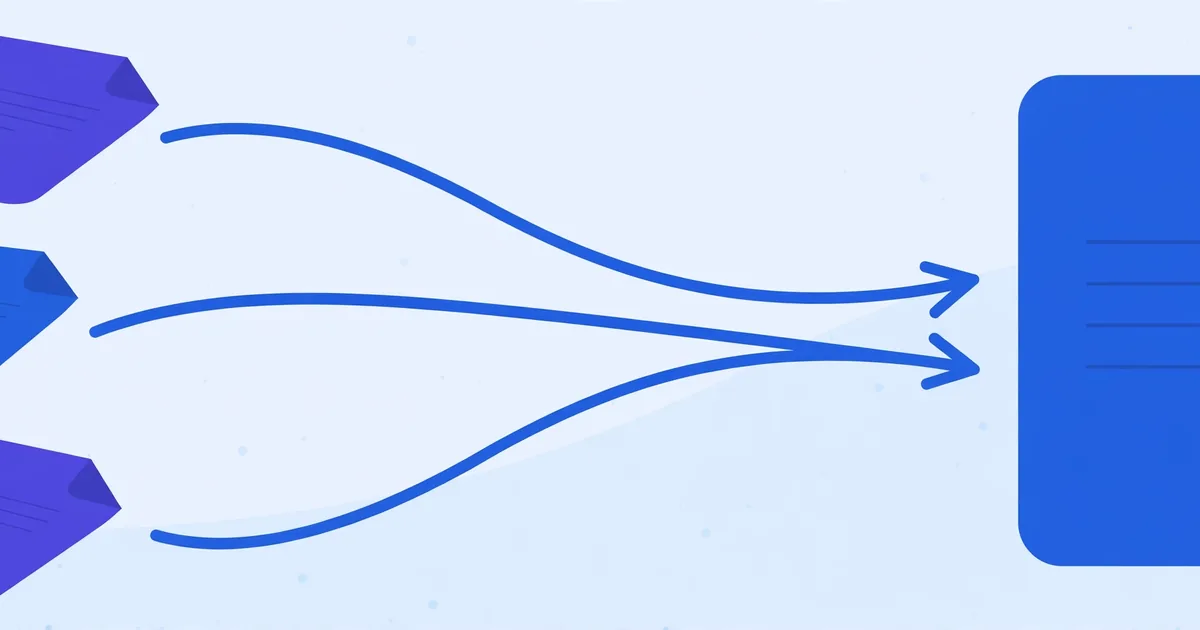
| 1-3, 7, 10-12 مع تفعيل الدمج | ملف واحد فيه الصفحات 1 و2 و3 و7 و10 و11 و12 بالترتيب المكتوب |
| 5-1 | صيغة غير صحيحة؛ بداية النطاق يجب أن تكون أصغر من نهايته أو مساوية لها |
| رقم أكبر من عدد صفحات الملف | سترفض الأداة النطاق أو تتجاوز الحد الفعلي؛ راجع عدد صفحات ملفك أولاً |
لاحظ أن ترتيب الصفحات في وضع الدمج يتبع ترتيب كتابتك أنت، فيمكنك مثلاً كتابة 10-12, 1-3 للحصول على الصفحات المتأخرة أولاً إذا أردت إعادة ترتيب فعلي، وليس مجرد استخراج.
استخراج صفحات محددة في ملف واحد: متى يكون أفضل؟
كثيرون يقسمون الملف إلى ملفات منفصلة ثم يكتشفون أنهم أرادوا في الحقيقة ملفاً واحداً أصغر. إذا كان هدفك إرسال «الصفحات المهمة فقط» إلى شخص واحد، فالاستخراج في ملف واحد هو الخيار الصحيح: اكتب الصفحات كنطاقات وفعّل خيار الدمج. أما إذا كان هدفك توزيع أجزاء مختلفة على أشخاص مختلفين، أو أرشفة كل جزء باسم مستقل، فالملفات المنفصلة أنسب. والفرق الجوهري عن حذف الصفحات أن التقسيم لا يرمي أي صفحة؛ فكل الصفحات التي تحددها محفوظة في النواتج. وإن أردت العكس تماماً — أي الاحتفاظ بالملف وحذف صفحات منه — فالأداة المخصصة لذلك هي حذف صفحات PDF، وقد شرحنا الفرق بين العمليتين في مقال إزالة الصفحات غير المرغوب فيها من ملفات PDF.
حدود صادقة يجب أن تعرفها
- الملفات المحمية تُرفض: الأداة لا تفتح ملفات مشفرة بكلمة مرور؛ أزل الحماية أولاً بالبرنامج المنشئ أو بأداة إزالة كلمة المرور إن كنت تعرفها.
- عناصر على مستوى المستند قد لا تنتقل: لأن الصفحات تُنسخ إلى مستندات جديدة، قد لا تُحفظ الإشارات المرجعية (Bookmarks) والنماذج القابلة للتعبئة وبعض الروابط الداخلية. النصوص والصور وتنسيق الصفحات نفسها تبقى كما هي تماماً.
- الحدود: ملف حتى 100 ميجابايت وحتى 500 ملف ناتج في العملية الواحدة، والأداء يعتمد على ذاكرة جهازك؛ فتقسيم ملف ضخم إلى مئات الملفات على هاتف قديم قد يكون بطيئاً.
- العلامة المائية صورة: إن فعّلتها تُرسم كنص مصوّر، فلا يمكن تحديد نصها داخل الملف الناتج، وهو أمر مقصود لسلامة الحروف العربية.
نصيحة عملية: قبل تقسيم ملف مهم، افتحه ودوّن أرقام الصفحات التي تريدها من جدول المحتويات أو من تصفح سريع؛ فدقيقتان من التخطيط توفران إعادة العملية كلها.
نصائح لنتيجة أنظف
- احتفظ بالملف الأصلي كاملاً ولا تستبدله بالنواتج؛ فقد تحتاج صفحة استبعدتها لاحقاً.
- أعد تسمية الملفات الناتجة بأسماء وصفية فور تنزيلها (مثل «الفصل-الثالث» بدل الاسم التلقائي) قبل أن تتراكم.
- إذا كانت النواتج ما زالت كبيرة الحجم، مرّرها على أداة ضغط PDF قبل الإرسال.
- لإعادة تجميع أجزاء في ترتيب جديد لاحقاً، استخدم أداة دمج PDF؛ فالتقسيم والدمج وجهان لعملية تنظيم واحدة، وشرحنا الدمج بالتفصيل في مقال دمج ملفات PDF.
الخاتمة
في النهاية، تقسيم ملف PDF عملية آمنة على المحتوى لأنها نسخ للصفحات لا تعديل عليها، وكل ما تحتاجه هو اختيار الطريقة المناسبة لهدفك: صفحة صفحة للفصل الكامل، أو نطاقات للأجزاء غير المتساوية، أو مجموعات للتجزئة السريعة، أو دمج النطاقات في ملف واحد لاستخراج ما يهمك فقط. جرّب أداة التقسيم الآن على ملفك، وستتم العملية كلها داخل متصفحك دون رفع ودون تسجيل.