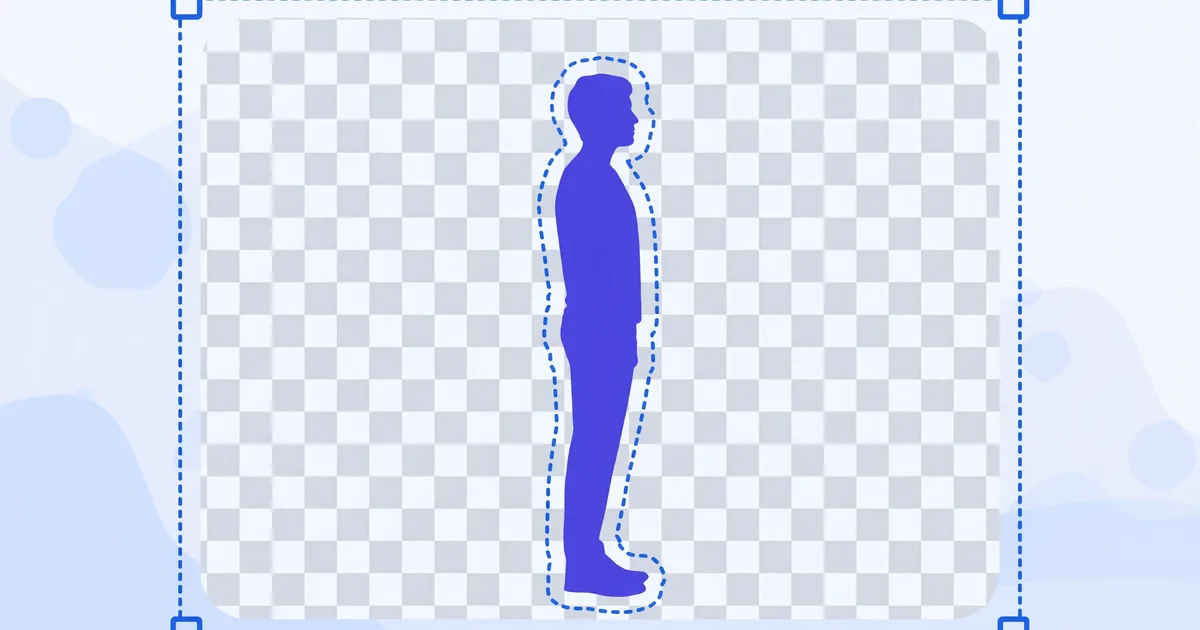
إزالة خلفية الصورة تلقائياً تعني أن نموذج ذكاء اصطناعي يتعرف على العنصر الرئيسي في الصورة — وهنا الأشخاص تحديداً — ويفصله عن كل ما خلفه، فتحصل على قصاصة بخلفية شفافة جاهزة للتركيب على أي تصميم. التقنية سريعة ومبهرة عندما تكون الصورة مناسبة، لكنها تفشل بطرق متوقعة مع الشعر المجعد والحواف الدقيقة والألوان المتشابهة. هذا الدليل يشرح كيف تعمل التقنية فعلياً داخل متصفحك خطوة بخطوة، وكيف تحصل على أفضل نتيجة من أداتنا، ومتى تكون النتيجة غير كافية وتحتاج بديلاً آخر.
كيف تعمل تقنية إزالة خلفية الصورة؟
الأداة هنا لا تستخدم «ممحاة ذكية» تقارن الألوان كما في الأدوات القديمة، بل نموذج تعلّم آلي من عائلة MediaPipe مخصص لمهمة اسمها «تقسيم الأشخاص» (Person Segmentation). الفكرة باختصار:
- تحليل الصورة: يمرّر النموذج الصورة عبر شبكة عصبية درّبت على أعداد ضخمة من صور الأشخاص، فيتعرف على أنماط الجسم والوجه والشعر والملابس بوصفها «شخصاً» مهما اختلفت الخلفية.
- إنتاج قناع الفصل: يخرج النموذج خريطة احتمالات بحجم الصورة؛ كل بكسل يحمل درجة ثقة بأنه ينتمي إلى الشخص أو إلى الخلفية، وهذه الخريطة هي «القناع».
- تطبيق القناع: تُبقى بكسلات الشخص كما هي، وتُستبدل بكسلات الخلفية بشفافية كاملة أو بلون أو تمويه بحسب اختيارك، مع تنعيم حافة الانتقال بين المنطقتين حتى لا تبدو القصاصة مقصوصة بمقص ورقي.
النقطة الأهم لخصوصيتك: كل هذا يحدث داخل متصفحك على جهازك. صورتك لا تُرفع إلى أي خادم ولا تغادر جهازك أصلاً؛ الشيء الوحيد الذي يُحمَّل من الإنترنت هو ملفات النموذج نفسه من شبكة CDN في أول استخدام، ولهذا تكون أول معالجة أبطأ من اللاحقات ريثما يصل النموذج ويُهيَّأ.
خطوات إزالة خلفية الصورة بالأداة
- افتح أداة إزالة خلفية الصورة واختر صورتك الشخصية؛ تقبل الأداة صيغ JPG وPNG وWebP وBMP حتى 20 ميجابايت.
- انتظر انتهاء المعالجة؛ أول مرة تستغرق أطول لأن النموذج يُحمَّل ويُهيَّأ في متصفحك.
- اختر خلفية النتيجة: شفافة (تُحفظ PNG) للتركيب على تصاميم أخرى، أو بيضاء لصور المستندات والمتاجر، أو لوناً من اختيارك، أو تمويه الخلفية الأصلية لإخفاء تفاصيلها مع إبقاء إحساس المكان.
- اضبط منزلقي «الحساسية» و«نعومة الحواف» وشاهد المعاينة تتحدث فوراً دون إعادة تشغيل النموذج: ارفع الحساسية لحذف بقايا خلفية عنيدة، واخفضها إن لاحظت أن أجزاء من الشخص تُؤكل.
- إن لم تعجبك النتيجة، جرّب النموذج الآخر من الإعدادات المتقدمة: «عام» أدق للصور الفوتوغرافية الاعتيادية، و«سريع» أسرع ومصمم للصور الأفقية بدقة أقل.
- حمّل النتيجة، وإذا أردت تقليل حجمها للنشر فمرّرها على أداة ضغط الصور التي تحافظ على الشفافية عند الإخراج بصيغة PNG أو WebP.
متى تفشل إزالة الخلفية؟ الحالات الصعبة بصراحة
معرفة حدود التقنية توفر عليك تجارب محبطة، وهذه أشهر مواضع الفشل وأسبابها:
- حواف الشعر المجعد والمتطاير: خصلات الشعر الرفيعة شبه الشفافة هي أصعب ما يواجه أي نموذج تقسيم؛ قد تظهر الحواف خشنة أو تُفقد بعض الخصلات أو تبقى هالة من لون الخلفية حول الرأس. الصور ذات الشعر المربوط أو القصات القصيرة تعطي نتائج أنظف بكثير.
- تشابه لون الهدف مع الخلفية: قميص أبيض أمام جدار أبيض، أو شعر أشقر أمام خلفية فاتحة مشمسة، يربك حدود الفصل حتى مع نموذج دلالي لا يعتمد على اللون وحده؛ يبقى التباين الضعيف عدواً أول للنتيجة النظيفة.
- المنتجات والحيوانات والأشياء: هذه الأداة مصممة للأشخاص حصراً؛ النموذج لا يتعرف على منتج أو حيوان كمقدمة، فقد يحذفه كلياً أو يبقي أجزاء عشوائية منه. لصور المنتجات تحتاج أداة إزالة خلفية مخصصة للمنتجات، ولا تتوقع من هذه الأداة نتيجة صالحة هناك.
- الإضاءة الضعيفة والضبابية: صورة مهتزة أو معتمة أو منخفضة الدقة تعطي النموذج إشارات ضعيفة، فتخرج الحواف متموّجة وأجزاء من الأطراف ناقصة.
- الأيدي والأغراض المحمولة جزئياً خارج الإطار: ما يخرج عن كادر الصورة أو يتداخل مع شخص آخر قد يُفصل بشكل غير متسق.
- الملابس الشفافة والدانتيل والنظارات الرفيعة: العناصر شبه الشفافة وإطارات النظارات الدقيقة قد تُحذف أو تُشوَّه لأن القناع يعمل على مستوى احتمال لكل بكسل لا على فهم حقيقي للمادة.
نصائح عملية لنتيجة أنظف
- صوّر أمام خلفية متباينة وبسيطة: جدار بلون مختلف عن ملابسك وشعرك، وإضاءة جيدة متساوية، يرفعان جودة الفصل أكثر من أي إعداد لاحق.
- ابدأ بالنموذج «عام»: هو الأدق للصور الاعتيادية، ولا تلجأ إلى «سريع» إلا عندما تهمك السرعة أو تفشل الأولى مع صورة أفقية.
- عالج بالمنزلقين قبل إعادة المحاولة: كثير من العيوب الطفيفة (بقايا خلفية عند الكتف، حافة خشنة) تُحل بتحريك الحساسية ونعومة الحواف مع معاينة فورية، دون إعادة معالجة.
- كبّر النتيجة وافحص الحواف: ما يبدو نظيفاً في المعاينة الصغيرة قد يظهر عيوبه عند التكبير، خاصة حول الشعر والأكتاف؛ افحص قبل اعتماد الصورة في تصميم نهائي.
- ركّب على خلفية مشابهة للهدف: إن بقيت هالة فاتحة خفيفة حول الحواف، فإن وضع القصاصة على خلفية فاتحة يخفيها، بينما تفضحها الخلفية الداكنة جداً.
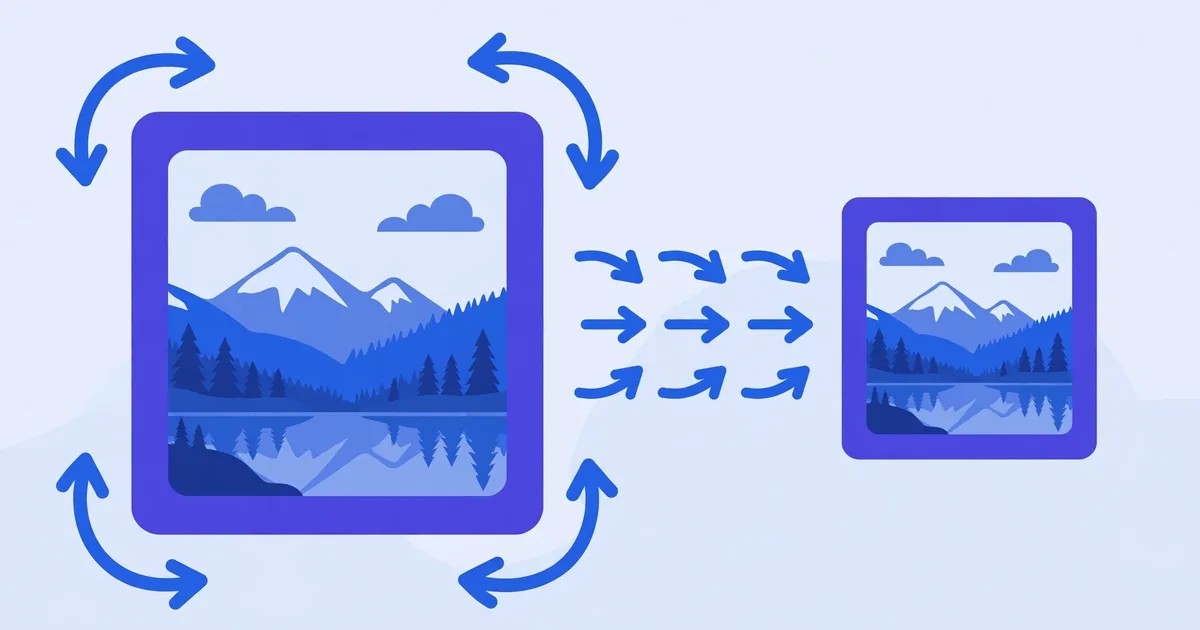
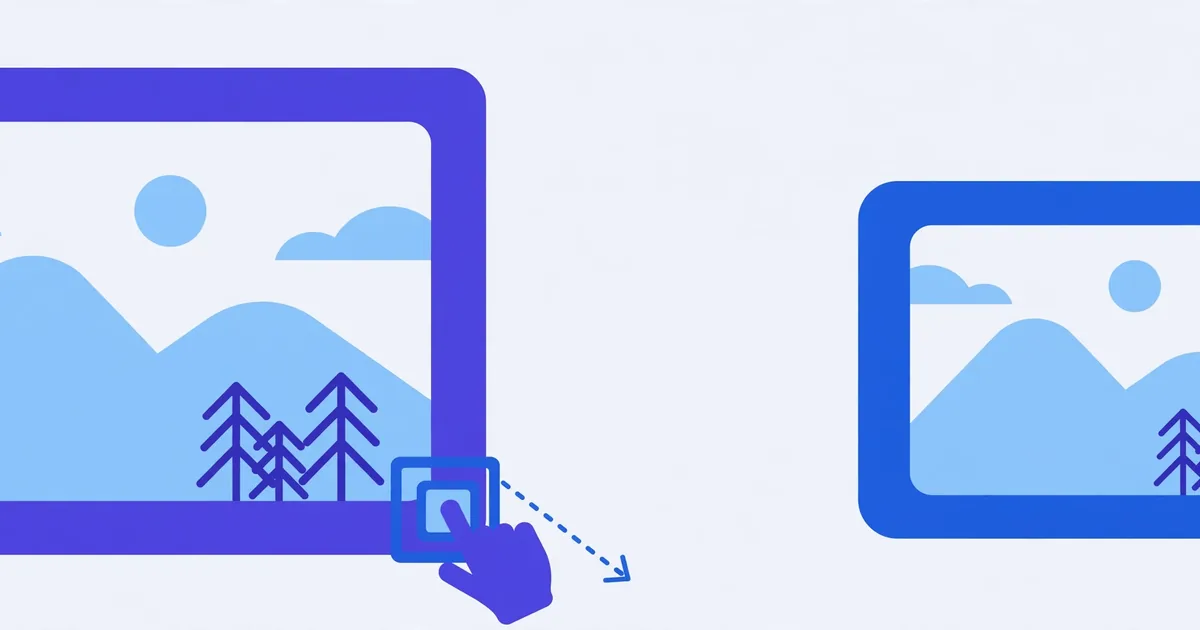
- اضبط الأبعاد بعد الفصل: قصاصة جاهزة تحتاج غالباً مقاس نشر محدد؛ استخدم أداة تغيير حجم الصورة مع إخراج PNG أو WebP للحفاظ على الشفافية.
حدود تقنية يجب أن تعرفها قبل الاعتماد عليها
إضافة لما سبق: تُعالج الصورة بأبعادها الأصلية حتى 3000 بكسل للضلع الأطول، وتُصغَّر تلقائياً بعد ذلك لحماية ذاكرة المتصفح، فالصور الاحترافية الضخمة ستخرج بأبعاد أقل من أصلها. الشخص نفسه يبقى بجودته الأصلية داخل القناع، لكن الحواف النهائية تعتمد على دقة النموذج ولن تضاهي قصّاً يدوياً احترافياً في برامج التحرير للحالات الصعبة. والأداة تعالج صورة واحدة في كل مرة كما هو معروض في واجهتها، فهي مناسبة للصور الشخصية الفردية لا لمعالجة دفعات كبيرة من صور متجر. وأخيراً، نتيجة الخلفية الشفافة تُحفظ PNG حصراً عند اختيار الشفافية، بينما تُحفظ الخلفية الملونة أو المموهة بصيغة JPG.
ماذا تفعل بالقصاصة بعد إزالة الخلفية؟ استخدامات عملية
النتيجة ليست غاية في حد ذاتها؛ قيمتها فيما تبنيه عليها. أشهر الاستخدامات: تركيب صورتك الشخصية على خلفية موحدة نظيفة لصور الملفات المهنية وحسابات العمل، واستبدال خلفية مزدحمة بأخرى ملونة سادة في تصاميم منشورات التواصل فيبرز الشخص ويقرأ التصميم بسهولة، وإنتاج صورة مستند بخلفية بيضاء عندما تطلب جهة ما صورة رسمية نظيفة (مع الانتباه أن متطلبات الصور الرسمية للوثائق الحكومية قد تشترط تصويراً مباشراً بلا معالجة، فتحقق من شروط الجهة قبل الاعتماد عليها)، ووضع صورتك داخل قوالب العروض التقديمية والفيديوهات المصغرة بشكل احترافي، وصناعة ملصقات وصور تعبيرية شخصية للمراسلات. في كل هذه الحالات احفظ نسخة PNG الشفافة أصلاً للتركيب، وصدّر نسخاً بأحجام وصيغ مختلفة لكل قناة نشر بدل تعديل النسخة الشفافة نفسها مراراً.
الخلاصة
إزالة خلفية الصورة بنموذج تقسيم أشخاص داخل المتصفح تمنحك قصاصات نظيفة لصورك الشخصية في ثوانٍ، بخصوصية كاملة لأن صورتك لا تغادر جهازك. سرّ النجاح أن تمنح النموذج صورة سهلة: إضاءة جيدة وتباين واضح وخلفية بسيطة، ثم تضبط الحساسية ونعومة الحواف، وتتقبل أن الشعر المتطاير والألوان المتشابهة والمنتجات خارج اختصاص هذه التقنية. جرّبها على صورتك الشخصية التالية واحكم بنفسك.